Para facilitar a navegação do cliente em nosso site, oferecemos este guia de como pesquisar produtos e até mesmo efetuar pedidos on-line.
|
Índice |
| Promoções Linha de Produtos Página Inicial Ver Pedido Contato |
||
| Menu de Busca | ||
| Utilizando
o Menu de Busca Modos de Busca |
||
| Área de Identificação Efetuando Pedidos Via Internet |
||
|
|
Link Promoções |

Um modo fácil para pesquisar as promoções atuais existentes em nossa lista, é através do link Promoções. Clicando nele, será exibido um menu (como mostra a figura abaixo) no qual dever-se-á escolher uma letra a fim de mostrar os produtos em promoção relacionados à letra selecionada.
|
|
Link Linha de Produtos |
Para consultar produtos em geral, pode-se utilizar o link Linha de Produtos. Clicando nele, será exibido um menu semelhante ao das Promoções no qual dever-se-á escolher uma letra. Então, serão exibidos os grupos de produtos com a letra especificada. Em seguida, bastará clicar no grupo do item desejado para visualizar todos os produtos da linha.
Se desejar uma visualização de todos os grupos de produtos, bastará clicar no link Todos. Vale lembrar que eles estarão organizados em ordem alfabética.
|
|
Link Página Inicial |
Quando o internauta estiver em qualquer lugar de nossa home-page, e desejar voltar para página inicial, bastará um clique sobre esse link para serem automaticamente redirecionados.
|
|
Link Ver Pedido |
Quando estiver efetuando um pedido on-line (veja seção Efetuando Pedidos Via Internet) e desejar ver os itens que estão em seu pedido, alterar a quantidade ou excluir produtos basta dar um clique em Ver Pedido para visualizá-lo.
|
|
Link Contato |
Clique no link Contato se desejar saber nosso endereço, telefone, fax ou mesmo mandar um e-mail para nós com críticas e sugestões, ou então no logotipo de nossa empresa, localizado no canto superior esquerdo de seu navegador.
|
|
Menu de Busca |
|
|
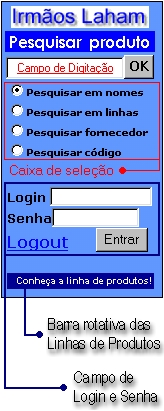
O Menu de Busca é usado quando se deseja fazer uma busca específica, e até mesmo mais rápida, pelo nome ou código do produto desejado. É possível também conhecer todos os produtos de um determinado fornecedor. O Menu de Busca é composto por: 1.: Campo de Digitação: É o local onde será digitado o código, ou nome do produto ou do fornecedor desejado. 2.: Caixas de Seleção: É utilizada para escolher o tipo de busca desejada. Existem as opções de pesquisa por nome, linha de produtos, fornecedores e código do produto 3.: Campo de Login e Senha: É o local onde o cliente deverá se "identificar" para poder obter os preços de nossos produtos. 4.: Barra Rotativa: Nela, ficará alternando os nomes de nossos fornecedores, e com um clique, o internauta será direcionado para uma tela exibindo todos os produtos revendidos por nós, do "fornecedor clicado". |
|
Utilizando o Menu de Busca |
Existem quatro tipos de busca a escolher, embora todas irão retornar ao final da busca o código, a unidade, quantidade por embalagem, preço unitário* e a foto em miniatura do produto, que caso não estiver disponível, aparecerá a imagem de uma câmera com um "X" vermelho. Se desejar ver o produto ampliado e mais informações, bastará clicar na foto miniatura.
|
Preço Unitário* : |
O preço unitário só será exibido se o usuário for cadastrado. Então será preciso se identificar. Para isso, será necessário entrar com o login e a senha que serão fornecidos por nós após ser preenchido o formulário de cadastramento e requerimento. |
|
Modos de Busca: |
| 1.: Para fazer uma "Busca por Nome" de produto, basta selecionar a primeira opção da Caixa de Seleção, observe que esta, logo no início, já está selecionada, não havendo necessidade então de clicar para escolher. No Campo de Digitação, digite o nome do item que deseja obter informações e clique em OK. |
| 2.: Quando for selecionada a caixa "Pesquisar em Linhas", o internauta digitará o nome do produto desejado, clicará em OK, e em seguida aparecerá uma tabela exibindo todos os tipos de produtos com tal palavra. Então bastará um clique no grupo desejado para ver a relação dos produtos. Por exemplo: Se deseja consultar o preço de um alicate de pressão, bastará digitar Alicate, que aparecerá uma tabela com todos os tipos de alicate (Como mostra figura abaixo). Bastará então um clique no grupo Alicate de Pressão para serem exibidos todos os tipos em nossa lista. |
 |
| 3.: Selecionando a opção "Pesquisar Fornecedor", o cliente terá a oportunidade de conhecer todos os produtos em nossa lista, de determinado fornecedor. Dever-se-á então digitar o nome do fornecedor e clicar em OK para que os produtos sejam exibidos. |
| 4.: "Pesquisar por Código", destina-se para aqueles que já sabem os produtos desejados e principalmente seus códigos. Apenas digite o código e clique em OK, para que o item seja exibido logo em seguida. Isso facilita a busca, pois será mostrado apenas o produto relacionado ao código. |
|
Área de Identificação |
| Sem se "identificar", o internauta não poderá consultar nossos preços. Para obter um Login e Senha, o internauta deverá preencher um formulário em nossa página. O cliente deverá digitar o login e a senha fornecidos em nosso e-mail de retorno e clicar em Entrar. Após a identificação, o cliente deverá navegar normalmente em nosso site. Quando desejar sair é recomendado, por medida de segurança, clicar no link Logout, abaixo do Campo de Login e Senha. Logo após será exibida uma tela confirmando o sucesso do Logout e o redirecionamento à nossa página principal. |
|
|
Efetuando Pedidos Via Internet |
Para nossos clientes cadastrados, oferecemos um recurso para facilitar suas compras. Realizar seus pedidos on-line. Como faço um pedido via internet? Simples! Apenas siga os passos abaixo.
|
Adicionando produtos em seu pedido: |
Após localizar o item desejado, bastará clicar sobre seu nome ou então no carrinho de compras localizado ao lado. Em poucos segundos, o cliente será redirecionado para "página-pedido". Nela serão exibidos todos os item já clicados que supostamente serão enviados como pedido. |
|
Alterando a quantidade de determinado produto: |
Para alterar a quantidade, vá até a caixa de quantidade do produto que deseja alterar, delete a quantidade atual e digite uma nova. no final do processo, clique na tecla Atualizar, para que as mudanças sejam efetuadas e os campos corretamente atualizados, como o de Total e Sub-Total. |
|
Voltando as compras: |
Se desejar continuar suas compras, clique na
imagem Continuar Comprando, para ser redirecionado para a página anterior.
|
|
Excluindo itens de seu pedido: |
A exclusão de itens é fácil. Na caixa de quantidade dos produtos que deseja excluir, coloque o número 0 (zero) e clique em atualizar. Automaticamente a tela se atualizará e o produto será removido. |
|
Excluindo pedido: |
Para excluir um pedido, antes de ser enviado,
basta um clique na imagem Excluir Pedido. |
|
Enviando seu pedido por e-mail: |
Após terminada suas compras, se desejar enviar o pedido clique no link Enviar o Pedido por e-mail. Será carregada uma tela na qual o cliente deverá fornecer algumas informações. Por medida de segurança, será enviada uma cópia para o e-mail de contato que será solicitado na tela de informações e o pedido será confirmado por telefone. Em seguida, dê um clique no botão Enviar Dados. |
 (Ilustrativa)
 Como esta ilustrativa.